
Este documento describe el procedimiento para resolver incidencias en Microsoft Outlook relacionadas con la falta de sincronización de mensajes. El ajuste del rango de sincronización permite que los correos recientes se descarguen correctamente en el cliente.
Procedimiento
1. Acceder al menú Archivo
En la ventana principal de Outlook, seleccione la pestaña Archivo ubicada en la esquina superior izquierda.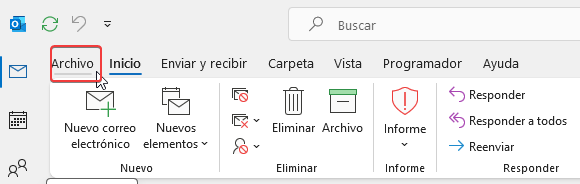
2. Ingresar a la sección Información
Dentro del menú Archivo, seleccione la opción Información (ícono de casa).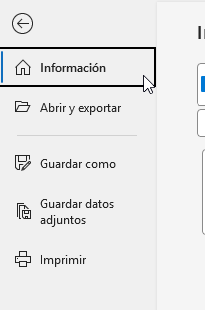
3. Abrir Configuración de la cuenta
En Información, haga clic en Configuración de la cuenta y seleccione la primera opción Configuración de la cuenta.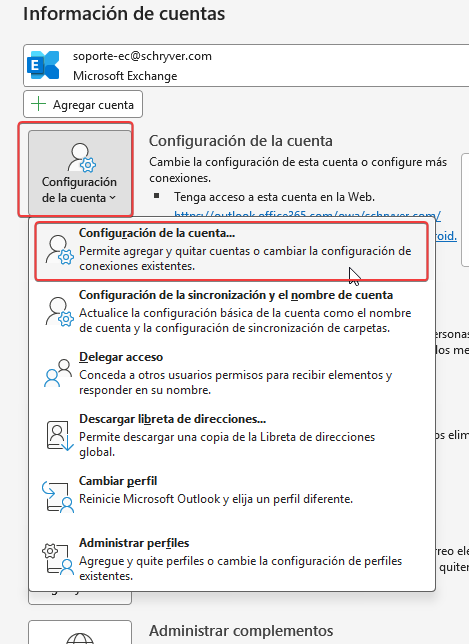
4. Modificar la configuración de la cuenta
En la ventana de Configuración de la cuenta, seleccione la cuenta de correo afectada y pulse el botón Cambiar.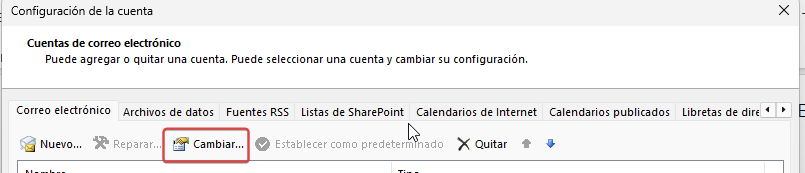
5. Ajustar antigüedad de sincronización
En la pantalla de configuración, ubique la opción Descargar correo electrónico con una antigüedad de:.
Seleccione el rango de 6 meses (o el que se considere adecuado según la necesidad).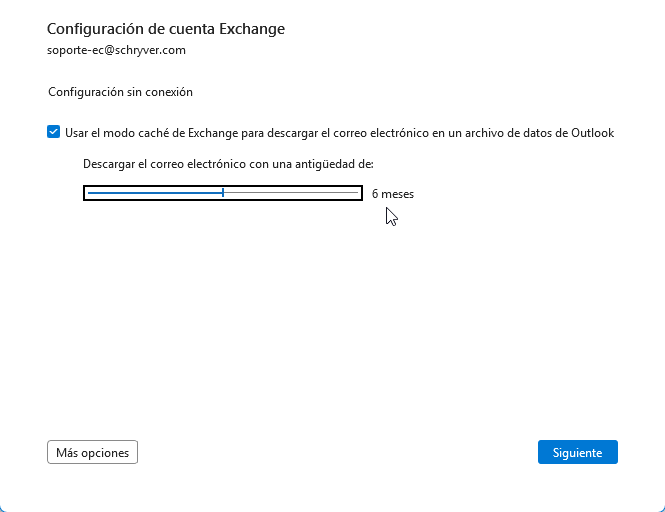
6. Guardar cambios y sincronizar
Pulse Siguiente y luego Finalizar para aplicar la configuración.
Outlook iniciará la sincronización y comenzará a descargar los correos más recientes.
NOTA: Una vez realizado los procesos anteriores debe cerrar el outlook y volver abrir, entonces procederá con la sincronización correcta.
Resultado esperado
- Los correos actuales se mostrarán en la bandeja de entrada.
- El proceso de sincronización puede tardar varios minutos dependiendo del volumen de mensajes.
- Una vez completada la sincronización, el cliente de Outlook quedará actualizado y operativo.
Observaciones
- Este procedimiento debe aplicarse únicamente cuando se detecte que Outlook no descarga correos recientes.
- En caso de persistir la incidencia, se recomienda validar conectividad de red, espacio en disco y estado del servidor de correo.